この記事は以前の管理画面(WordPress)向けです。新しい管理画面(ULTRA CMS)に切り替え済みの店舗さまは、新しいマニュアルのトップからご覧ください。
管理画面にログインするためのパスワードは、プロフィール画面からいつでも変更できます。ULTRA CREATE から発行された初期パスワードのままではなく、ご自身だけが知っているパスワードに変更しておくと安心です。
パスワード変更の手順
-
プロフィール画面を開く
管理画面にログインした状態で、画面右上に表示されるお名前(「こんにちは、〇〇さん」)にマウスを合わせ、表示された プロフィールを編集 をクリックして「プロフィール」画面を開きます。
-
「新しいパスワードを設定」ボタンをクリック
画面を下にスクロールすると「アカウント管理」という見出しがあります。「新しいパスワード」の行にある 新しいパスワードを設定 ボタンをクリックします。
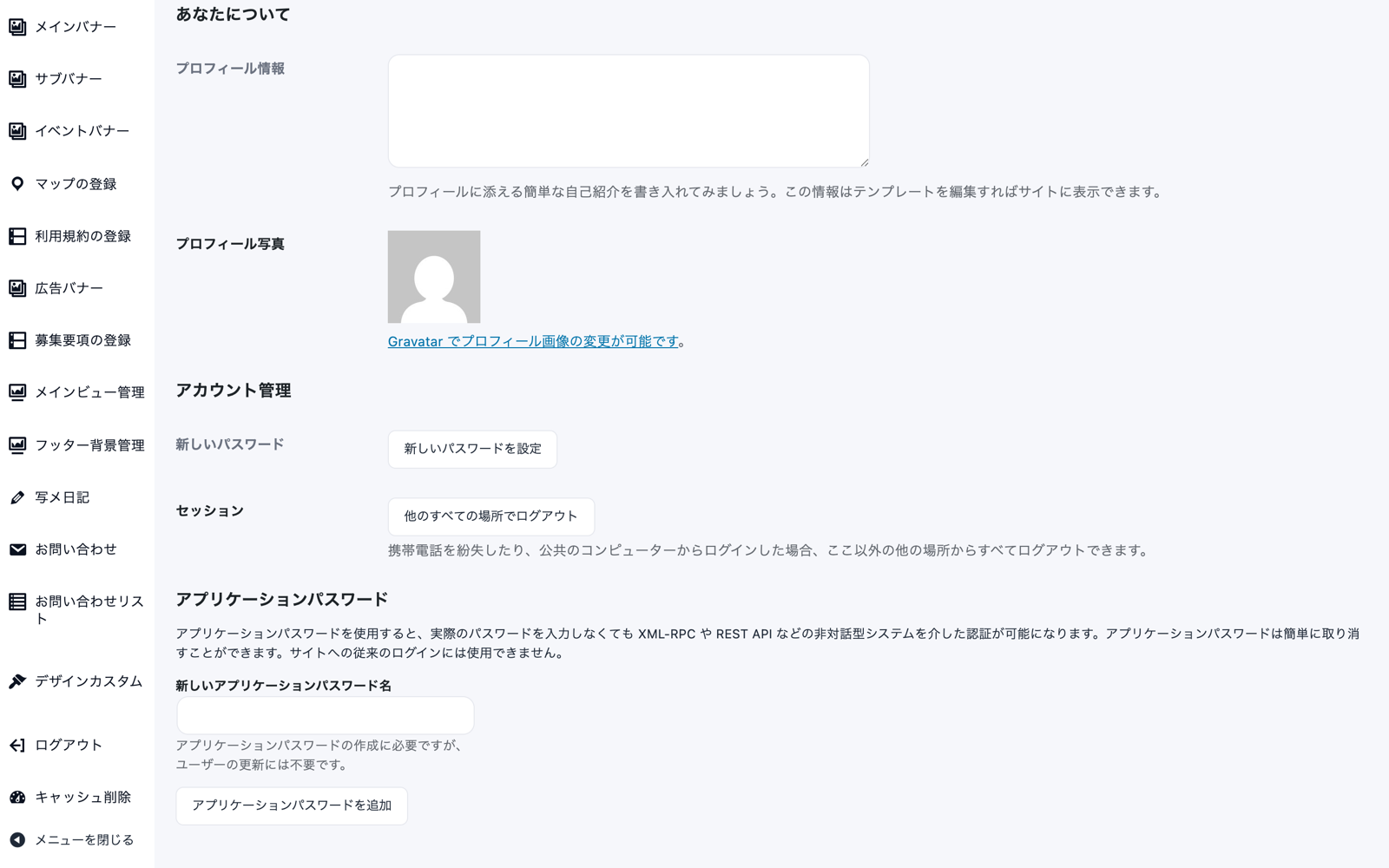
「アカウント管理」の 新しいパスワードを設定 ボタンからパスワードを変更します。 -
新しいパスワードを入力する
ボタンを押すと入力欄が開き、自動で作られた強力なパスワードが表示されます。そのまま使うか、ご自身で決めたパスワードに書き換えます。名前や電話番号など推測されやすい文字列は避けてください。
-
「プロフィールを更新」ボタンをクリック
ページ最下部の プロフィールを更新 ボタンを押すと保存されます。次回のログインからは新しいパスワードを使います。
入力項目の説明
プロフィール画面にある主な項目です。パスワード以外は基本的に変更する必要はありません。
| 項目名 | 説明 |
|---|---|
| ユーザー名 | ログインに使う ID です。この画面からは変更できません。 |
| ニックネーム / ブログ上の表示名 | 管理画面内で表示される名前です。お店のサイトの見た目には影響しません。 |
| メール | パスワードを忘れたときの再設定メールの届け先です。変更すると確認メールが届き、承認されるまで新しいアドレスは有効になりません。 |
| 新しいパスワード | ログイン用パスワードの変更。新しいパスワードを設定 ボタンから行います。 |
| セッション | 他のすべての場所でログアウト ボタンを押すと、今使っている端末以外のログインをすべて解除できます。 |
変更後のパスワードを忘れると、登録メールアドレス宛の再設定メールでしか復旧できません。新しいパスワードは必ず控えて、他人の目に触れない場所に保管してください。
共用のパソコンやスマートフォンでログアウトし忘れた心配があるときは、「アカウント管理」の 他のすべての場所でログアウト を実行しましょう。ログインの手順は https://ultra-create.com/manual/guide/wp-login/ をご覧ください。