この記事は以前の管理画面(WordPress)向けです。新しい管理画面(ULTRA CMS)に切り替え済みの店舗さまは、新しいマニュアルのトップからご覧ください。
セラピストの写真を登録・差し替え・削除する手順です。写真は 1 人につき最大 8 枚まで登録でき、1 枚目が一覧・出勤表のサムネイルになります。
一番見せたい写真を 1 枚目にしてください。プロフィールページでは登録した全枚数がスライダーで表示されます。
写真を登録・変更する手順
-
セラピストの編集画面を開く
管理画面メニューのセラピスト管理から、該当セラピストの編集をクリックします。
-
「セラピスト画像」ボックスの「セラピスト画像アップロード」をクリック
画面を下にスクロールすると「セラピスト画像」ボックスがあります。登録済みの写真はここに並び、それぞれの下に削除ボタンが付いています。
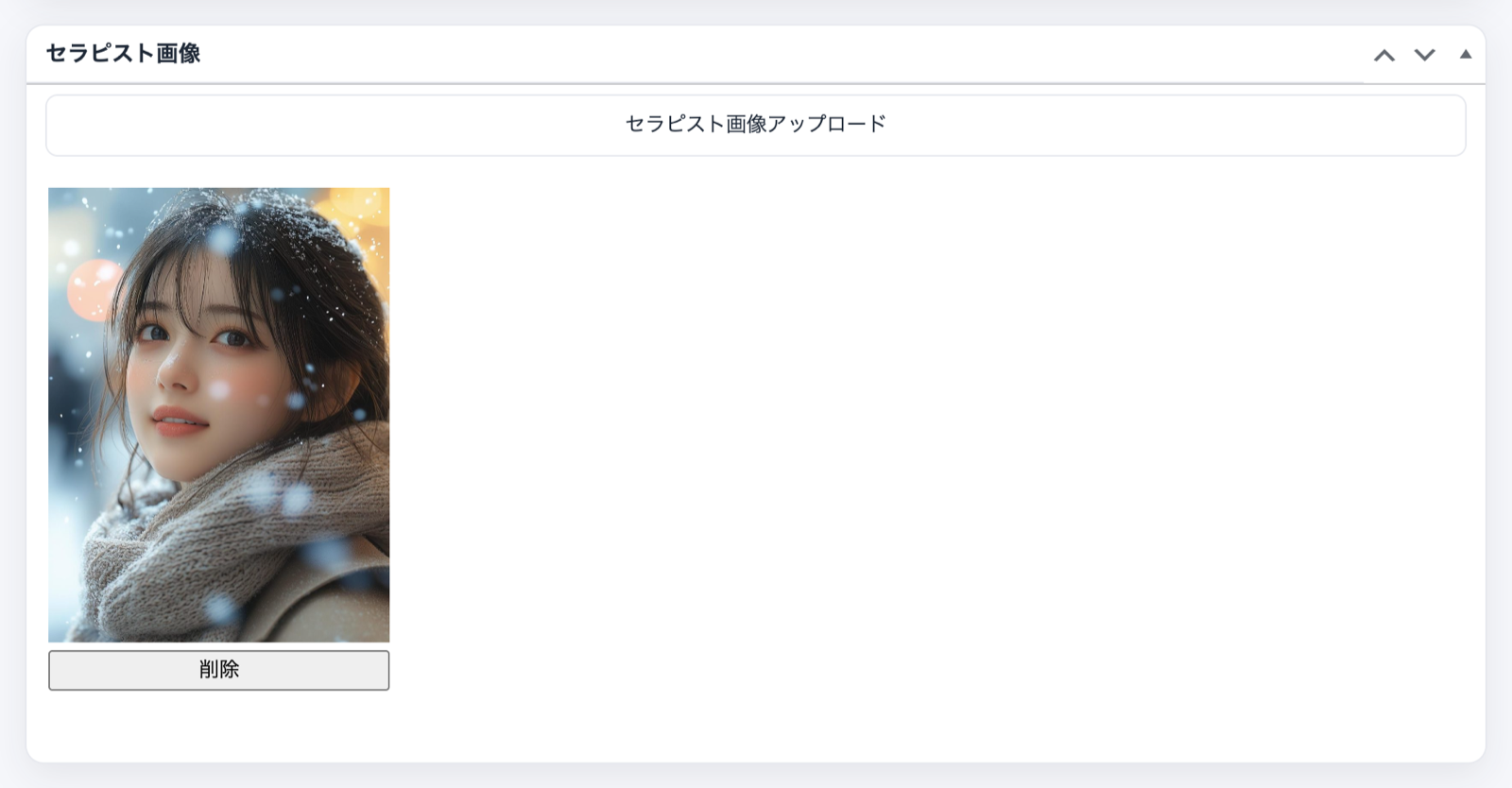
「セラピスト画像」ボックス。上のボタンから写真を追加します。 -
写真を選ぶ
画像の選択ウィンドウが開きます。新しい写真はドラッグするかファイルをアップロードタブから追加し、アップロード済みの写真はメディアライブラリタブから選びます。
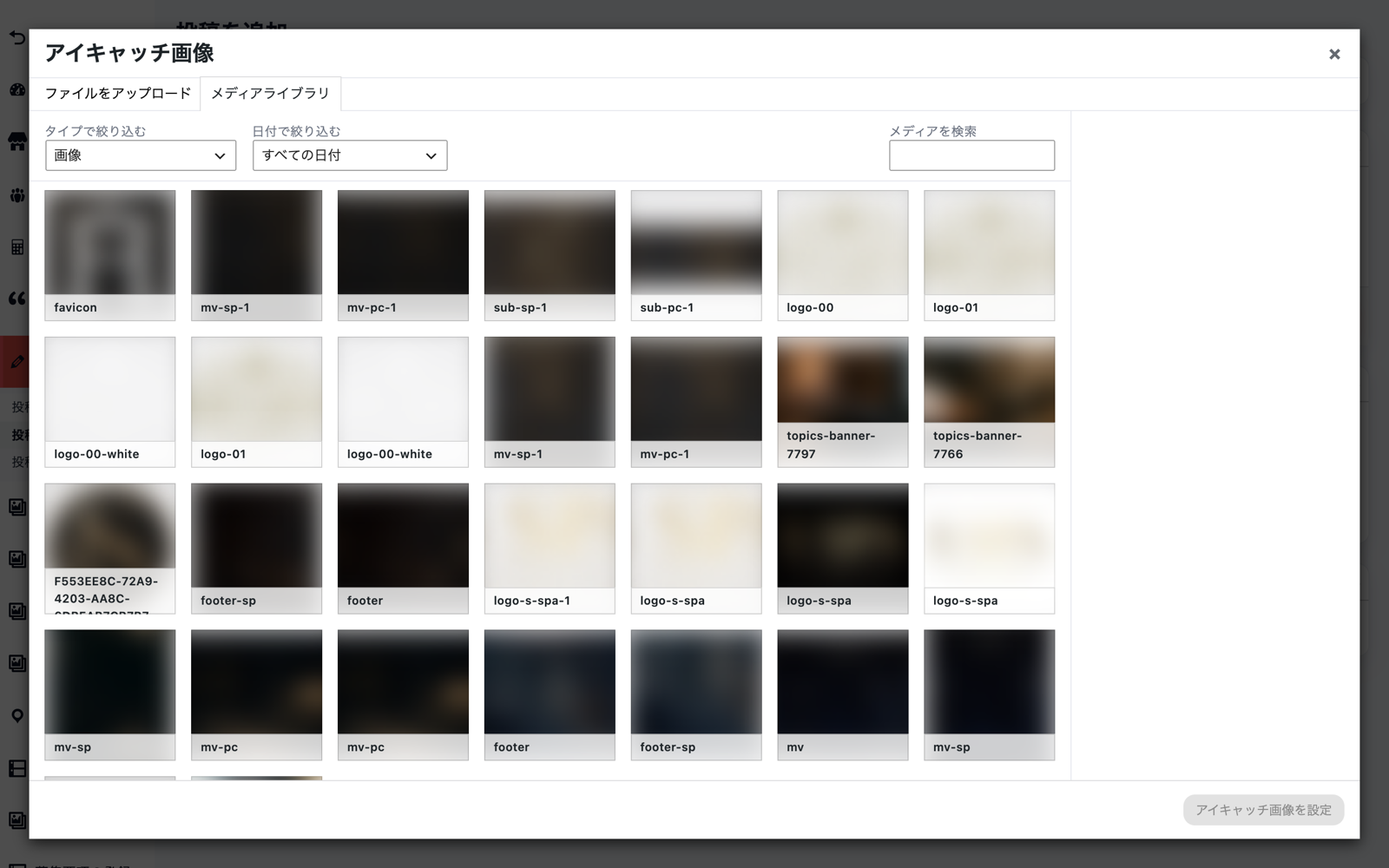
画像の選択ウィンドウ。右下のボタンで選択を確定します。 -
並び順を調整する
写真が複数あるときはドラッグで並べ替えられます。先頭(1 枚目)の写真がサムネイルになります。
-
不要な写真は「削除」をクリック
写真の下の削除ボタンで外せます。差し替えたいときは古い写真を削除して新しい写真を追加してください。
-
「更新」をクリックして保存
右上の更新を押して初めて写真の変更が保存されます。
写真を追加・削除しただけでは保存されていません。編集画面右上の更新を必ずクリックしてください。登録できるのは 8 枚までで、超えると保存できません。
写真を 1 枚も登録していないセラピストには、共通の NoImage 画像が代わりに表示されます(「表示・機能管理」で変更できます)。写真を替えたのにサイトが変わらないときは https://ultra-create.com/manual/guide/wp-cache-purge/ をお試しください。