この記事は以前の管理画面(WordPress)向けです。新しい管理画面(ULTRA CMS)に切り替え済みの店舗さまは、新しいマニュアルのトップからご覧ください。
スケジュールを入力したのにサイトの出勤情報が変わらないときは、次の 3 点を順番に確認してください。ほとんどの場合、このどれかが原因です。
確認ポイント
-
「スケジュールの決定」ボタンを押したか確認する
一番多い原因です。セルの時間や出勤タイプを変えただけでは保存されません。スケジュール管理画面をもう一度開き、入力した内容が残っているか確認してください。消えていた場合は保存されていなかったということなので、再入力して赤い スケジュールの決定 ボタンをクリックします。
ボタンは出勤管理テーブルの上と下の 2 か所にあります -
日付の切り替わり時刻を確認する
サイトの「本日の出勤」は深夜 0 時ではなく、「スケジュール切り替え時間」(通常は朝 5 時)に翌日分へ切り替わります。たとえば朝 3 時にサイトを見ると前日の出勤が表示されますが、これは正常な動作です。切り替え時刻は管理者専用の「出勤表示設定」で確認・変更できます。詳しくは出勤表の表示設定を変更するを参照してください。
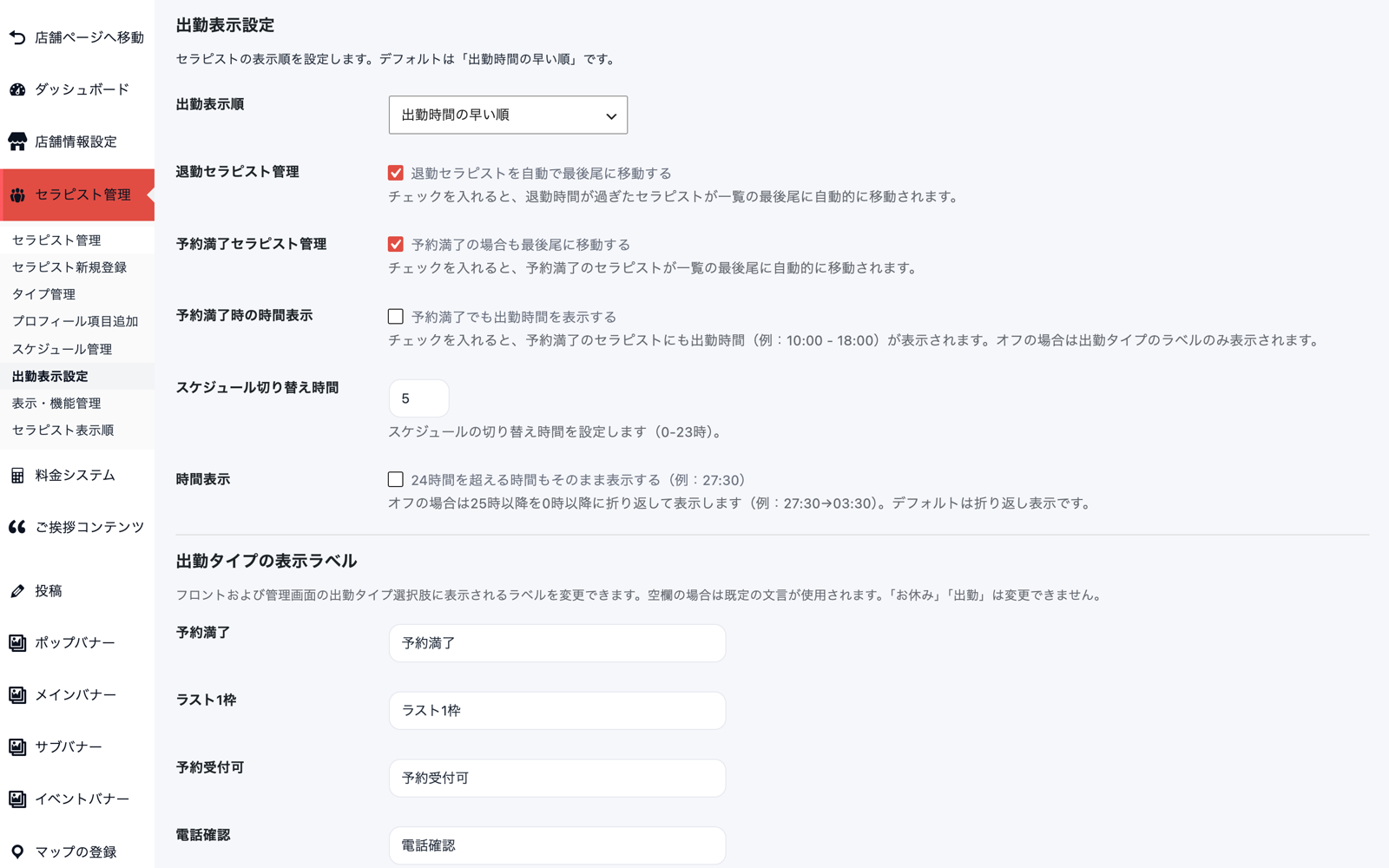
「スケジュール切り替え時間」が 5 なら朝 5 時に日付が切り替わります -
キャッシュを削除する
保存もできていて時刻にも問題がないのに古い表示のままの場合は、キャッシュが原因です。キャッシュ削除の手順に沿ってキャッシュを削除し、ブラウザを再読み込みしてください。
それでも表示されないとき
予約満了にした日だけ出勤時間が消える場合は、「出勤表示設定」の「予約満了でも出勤時間を表示する」がオフになっているためで、故障ではありません。また、セラピスト自体が「下書き」など非公開の状態だと、スケジュールを登録してもサイトには表示されません。セラピストの公開状態もあわせて確認してください。
上記をすべて確認しても解決しない場合は、対象のセラピスト名・日付・入力した時間を添えて ULTRA CREATE までお問い合わせください。