この記事は以前の管理画面(WordPress)向けです。新しい管理画面(ULTRA CMS)に切り替え済みの店舗さまは、新しいマニュアルのトップからご覧ください。
写メ日記は、店舗のアカウントだけでなくセラピスト本人も投稿できます。この記事では、セラピスト登録時に自動発行される写メ日記用のログインID・パスワードの仕組みと、その確認方法を説明します。
日記の投稿をセラピスト本人に任せると、店舗側の更新作業を減らせます。もちろん、これまで通り店舗のアカウントで全員分を代理投稿することもできます。
写メ日記用アカウントの仕組み
セラピストを新しく登録すると、そのセラピスト専用のログインID(cast-番号 の形式)とパスワードが自動で発行されます。店舗側でアカウントを作成する作業は必要ありません。
セラピスト本人がこのID・パスワードで管理画面にログインすると、写メ日記の投稿・編集ができます。見えるのは自分の日記だけで、他のセラピストの日記や店舗の設定画面は表示されません。
一方、店舗のアカウントでは全セラピスト分の日記を投稿・編集できます。投稿の手順は https://ultra-create.com/manual/guide/wp-diary-post/ をご覧ください。
ID・パスワードを確認する手順
-
管理画面メニューの「セラピスト管理」をクリック
登録済みのセラピストの一覧が表示されます。
-
一覧右端の「写メ日記」列を確認
セラピストごとに ID(cast-7788 のような番号)と PASS が表示されています。これが写メ日記用のログイン情報です。
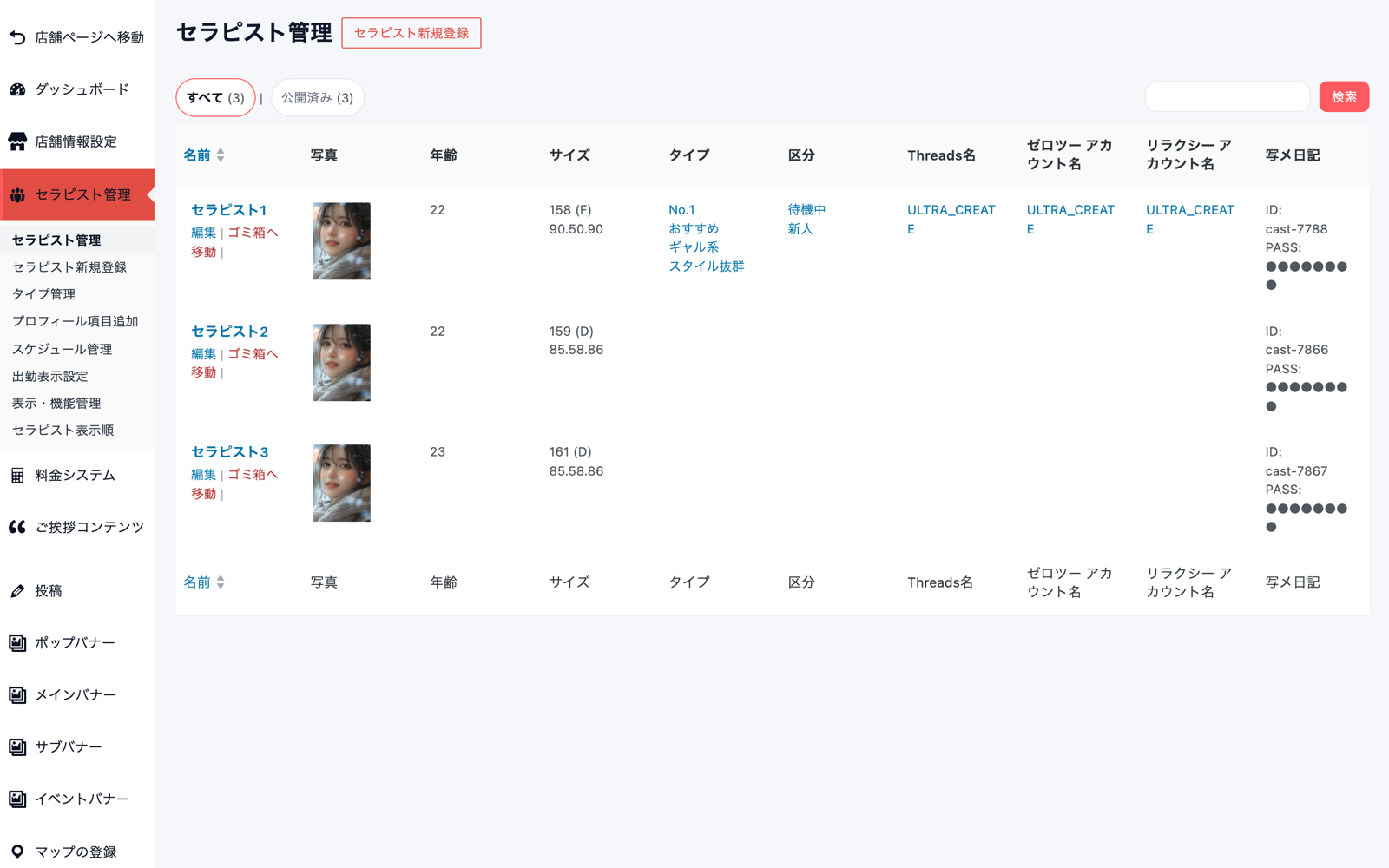
一覧の右端「写メ日記」列に、セラピストごとのログインID・パスワードが表示される -
セラピスト本人に伝える
管理画面のログインページのURLとあわせて、ID・パスワードをセラピストに渡してください。
店舗アカウントとセラピストアカウントの違い
| できること | 店舗アカウント | セラピストアカウント |
|---|---|---|
| 写メ日記の投稿・編集 | 全セラピスト分できる | 本人の分のみ |
| X設定・リラクシィ設定(自動共有) | メニューが表示されない | 本人がログインすると表示される |
| セラピスト管理・バナーなど日記以外のメニュー | 使える | 使えない |
セラピストを削除すると、写メ日記用のログインアカウントと、そのセラピストが投稿した日記もすべて自動で削除されます。日記を残したい場合は、削除ではなく非公開にする運用を検討してください。
X(旧Twitter)やリラクシィへの自動共有は、セラピスト本人のアカウントでログインしたときに表示される「X設定」「リラクシィ設定」メニューから設定します。店舗で代行設定する場合も、このID・パスワードでログインして操作してください。