この記事は以前の管理画面(WordPress)向けです。新しい管理画面(ULTRA CMS)に切り替え済みの店舗さまは、新しいマニュアルのトップからご覧ください。
サイトに表示される「お知らせ(ニュース)」は、管理画面の「投稿」メニューから作成します。この記事では、新しいお知らせを書いて公開するまでの手順と、掲載場所を決めるカテゴリーの使い分けを説明します。
お知らせは、チェックを入れる「カテゴリー」によってサイト上の掲載場所が変わります。通常のお知らせはカテゴリー news を使います。まずはこの基本の流れを覚えましょう。
お知らせを投稿する手順
-
管理画面メニューの「投稿」をクリック
左メニューの 投稿 をクリックすると、お知らせの一覧画面が開きます。画面上部の 投稿を追加 ボタンをクリックしてください。左メニューの 投稿を追加 からも同じ画面が開けます。
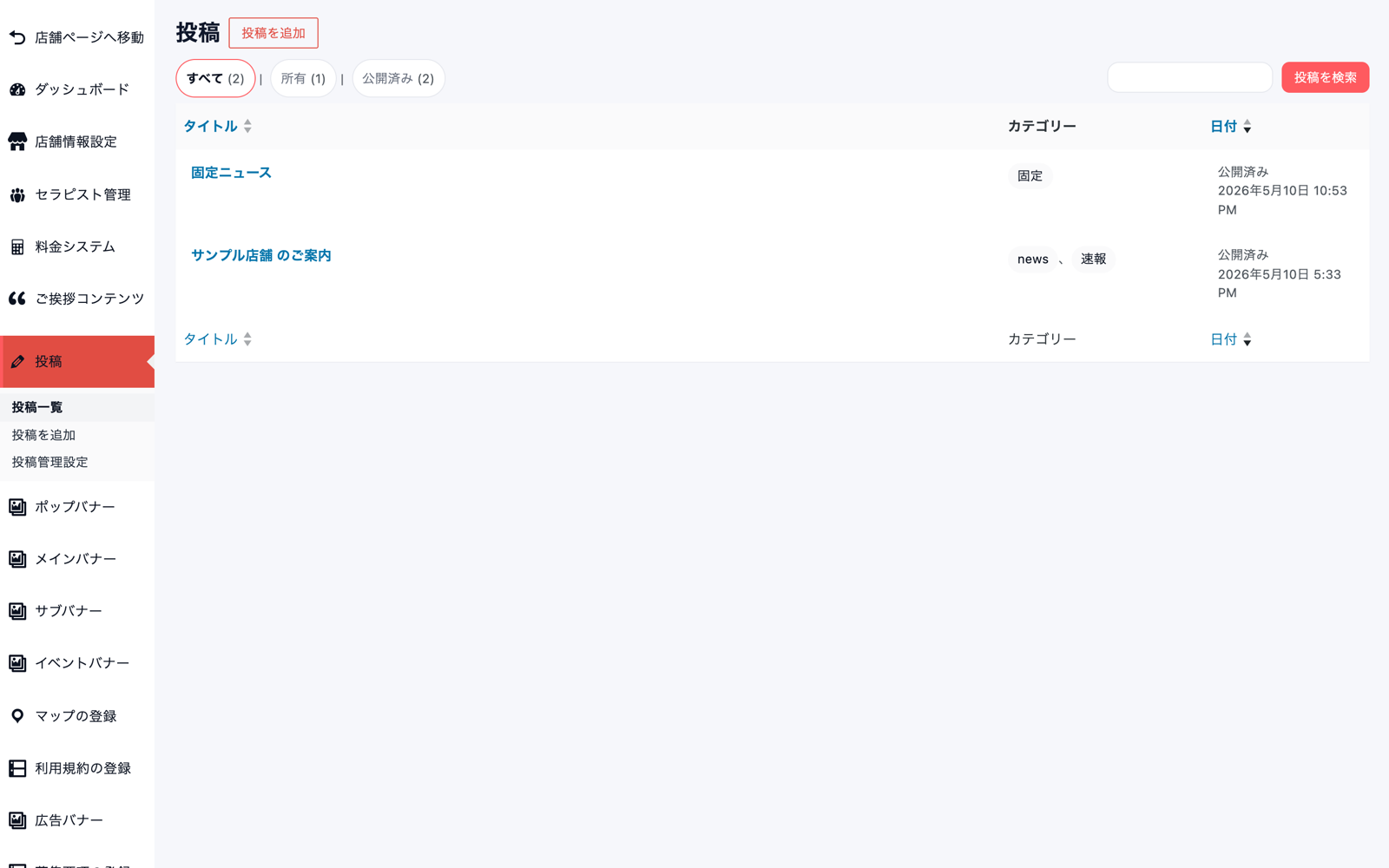
「投稿」の一覧画面。上部の「投稿を追加」ボタンから新規作成します -
タイトルと本文を入力する
「タイトルを追加」の欄にお知らせの見出しを入力し、その下の本文欄に内容を入力します。本文に画像を入れたいときは、本文欄の上にある メディアを追加 ボタンを使います。
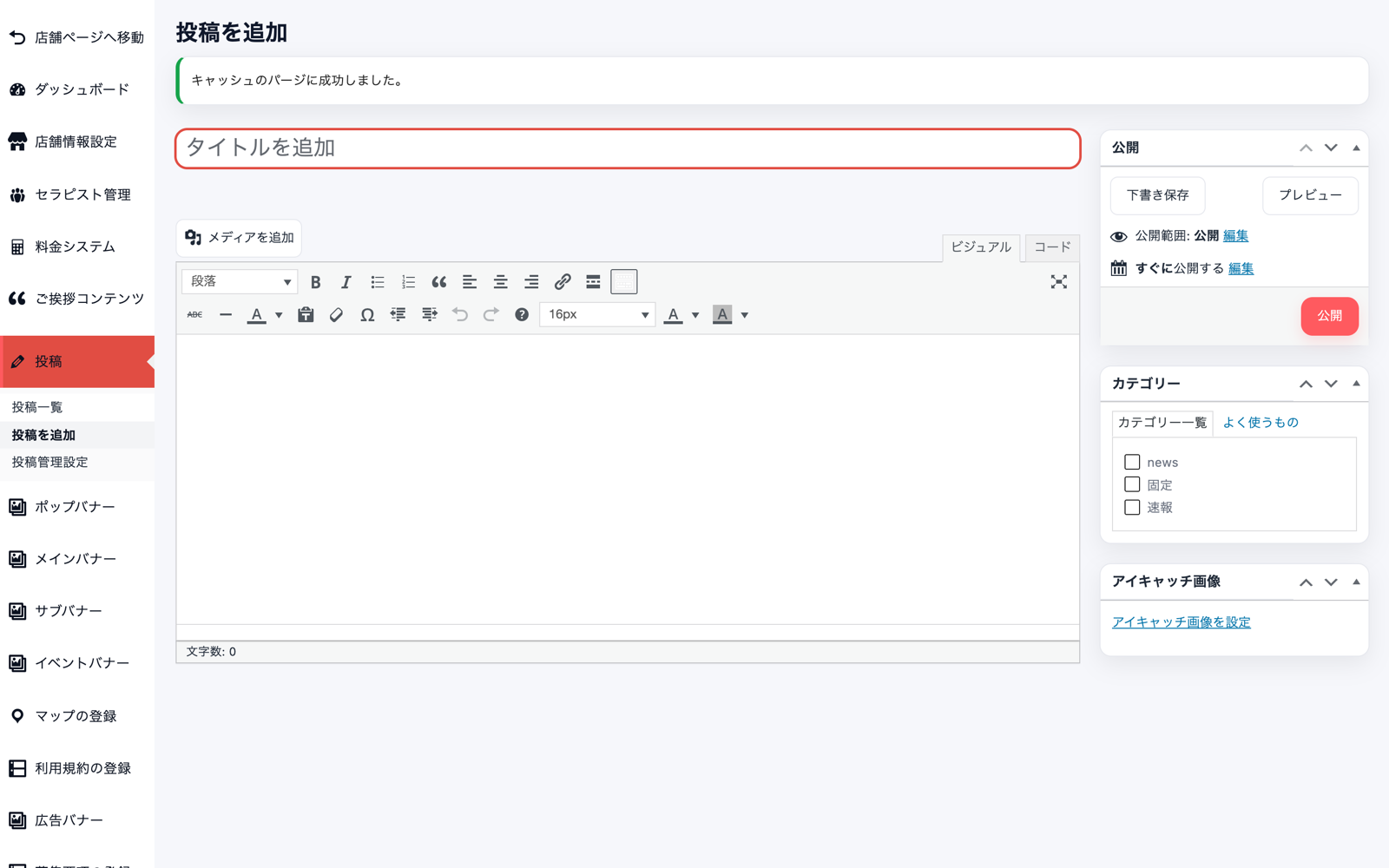
「投稿を追加」画面。右側に「公開」「カテゴリー」「アイキャッチ画像」のボックスがあります -
カテゴリーにチェックを入れる
画面右側の「カテゴリー」ボックスで、掲載したい場所に合わせてチェックを入れます。通常のお知らせは news にチェックしてください。それぞれの掲載場所は下の表を参照してください。
-
「公開」ボタンをクリック
画面右上の「公開」ボックスにある 公開 ボタンをクリックすると、サイトに反映されます。書きかけのまま保存したいときは 下書き保存、公開前に見た目を確かめたいときは プレビュー を使います。
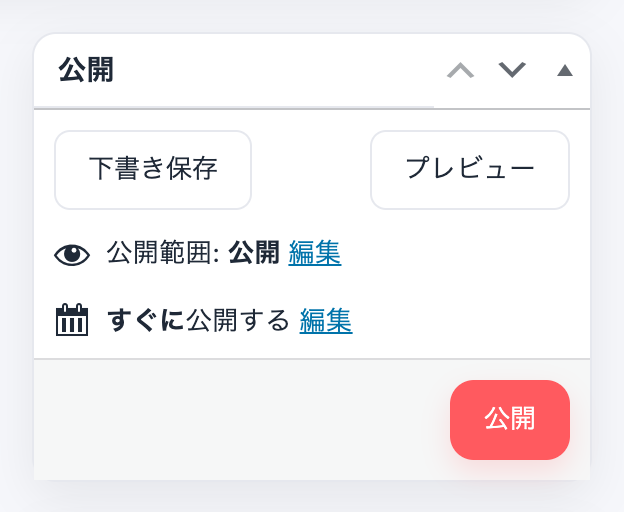
「公開」ボタンを押した時点でサイトに表示されます
入力項目の説明
| 項目名 | 説明 |
|---|---|
| タイトル | お知らせの見出し。ニュース一覧や記事ページの見出しとして表示されます。「速報」の場合はトップページ最上部の帯にこのタイトルだけが表示されます。 |
| 本文 | お知らせの内容。記事ページの本文になり、一覧では冒頭部分が抜粋として表示されます。「固定」の場合は本文だけがトップページの枠にそのまま表示されます。 |
| カテゴリー | 掲載場所の指定。複数チェックすると複数の場所に同時掲載されます。 |
| アイキャッチ画像 | 一覧に表示されるサムネイル画像。設定方法は https://ultra-create.com/manual/guide/wp-news-thumbnail/ を参照してください。 |
| すぐに公開する | 公開日時の指定。横の 編集 から日時を変えられます。一覧は公開日の新しい順に並ぶため、日時を変えると並び順も変わります。 |
カテゴリーごとの掲載場所
| カテゴリー | 掲載場所 |
|---|---|
| news | ニュース一覧ページと、トップページの「News」欄(最新5件まで)。6件目より古いものはニュース一覧ページで見られます。 |
| 固定 | トップページの「新着情報」枠。タイトルや日付は表示されず、本文だけがそのまま表示されます。複数あると新しい順に区切り線付きで全件並びます。 |
| 速報 | トップページ最上部の速報帯。公開日が最新の1件のタイトルだけが表示されます。 |
公開 を押すまでサイトには表示されません。また、カテゴリーにひとつもチェックが入っていないと、どの掲載場所にも表示されないので注意してください。
公開したのにサイトに反映されない場合は、キャッシュが原因のことがあります。対処方法は https://ultra-create.com/manual/guide/wp-cache-purge/ を参照してください。