公開済みのお知らせの内容を修正する手順と、一時的に非公開へ戻す方法、削除する方法を説明します。どの操作も「投稿」の一覧画面が起点になります。
お知らせを編集する手順
-
管理画面メニューの「投稿」をクリック
お知らせの一覧画面が開きます。「カテゴリー」列で掲載場所(news・固定・速報)、「日付」列で公開状態と公開日時を確認できます。記事が多いときは、右上の検索欄にキーワードを入れて 投稿を検索 をクリックすると絞り込めます。
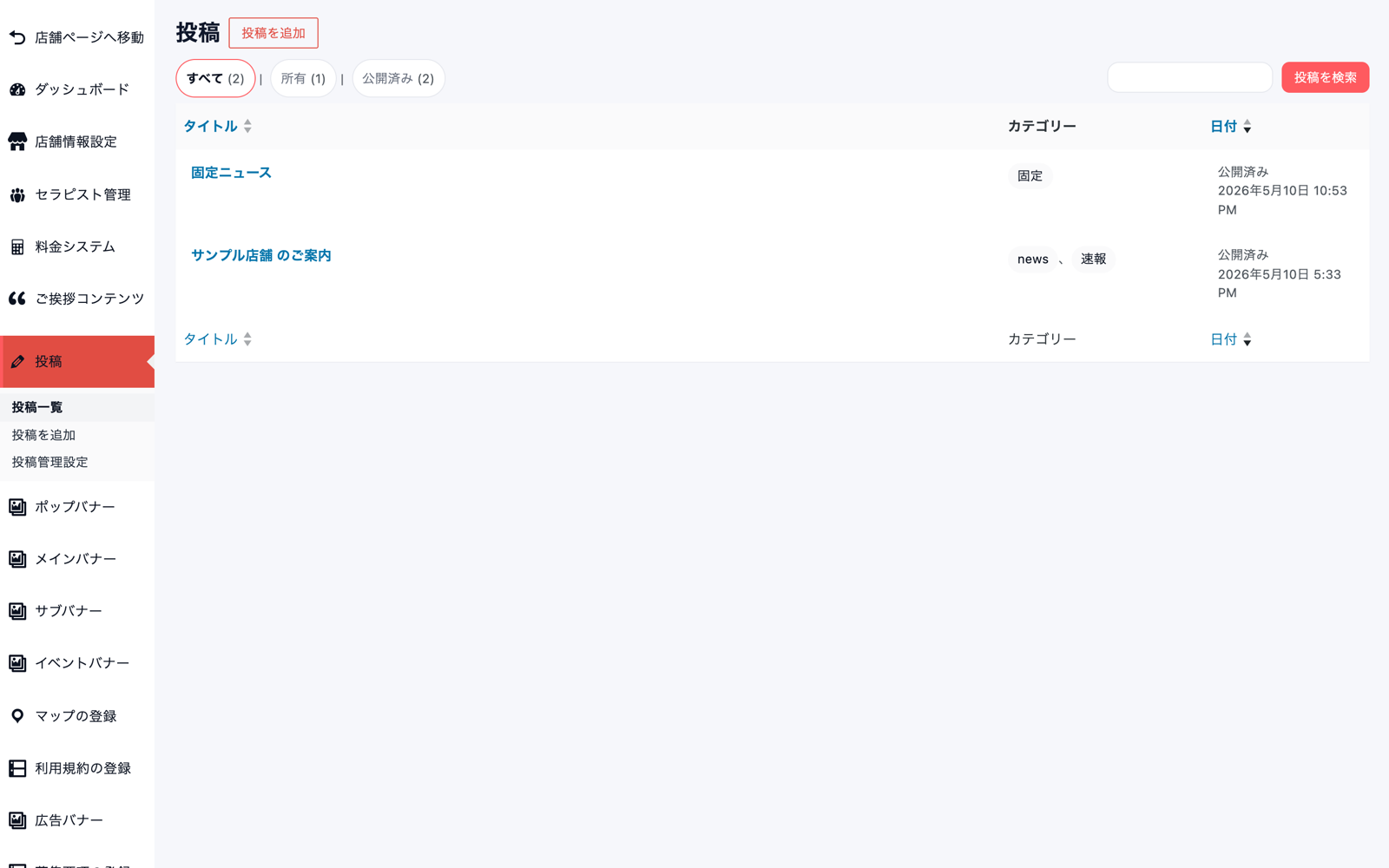
「投稿」の一覧画面。カテゴリー列で掲載場所を確認できます -
編集したい記事のタイトルをクリック
編集画面が開きます。タイトル・本文・カテゴリー・アイキャッチ画像など、投稿時と同じ項目を修正できます。
-
「更新」ボタンをクリック
修正が終わったら、画面右上の「公開」ボックスにある 更新 ボタンをクリックします。押した時点で修正内容がサイトに反映されます。
非公開・削除のやり方
「消したい」ときは、あとで戻せるかどうかで操作を使い分けます。
| やりたいこと | 操作 |
|---|---|
| 内容を直したい | 編集画面で修正して 更新 をクリックします。 |
| 一時的に非表示にしたい | 編集画面の「公開」ボックスでステータス横の 編集 をクリックし、「下書き」に変更して保存します。サイトから消えますが記事は残るので、再公開すれば元に戻せます。 |
| 完全に削除したい | 一覧画面で記事のタイトルにカーソルを合わせると表示される ゴミ箱へ移動 をクリックします。 |
ゴミ箱へ移動した記事は、一定期間が過ぎると自動的に完全削除されます。あとで再利用する可能性があるお知らせは、削除ではなく「下書き」に戻す方法をおすすめします。
速報(トップページ最上部の帯)を消したいときは、「速報」カテゴリーの記事をすべて下書きに戻すと帯ごと非表示になります。
よくあるつまずき
更新したのにサイトの表示が変わらない — 押したのが 下書き保存 になっていないか、編集画面右上のボタンを確認してください。更新 を押していても変わらない場合は、キャッシュが原因のことがあります。対処方法は https://ultra-create.com/manual/guide/cache-purge/ を参照してください。