この記事は以前の管理画面(WordPress)向けです。新しい管理画面(ULTRA CMS)に切り替え済みの店舗さまは、新しいマニュアルのトップからご覧ください。
お知らせに「アイキャッチ画像」を設定すると、トップページの「News」欄やニュース一覧ページで、記事のサムネイル(小さな画像)として表示されます。この記事では、画像を設定して保存するまでの手順を説明します。
アイキャッチ画像は必須ではありません。設定しない記事には、あらかじめ用意された共通の画像が代わりに表示されます。記事ごとに画像を変えたいときだけ設定すれば大丈夫です。
アイキャッチ画像を設定する手順
-
記事の編集画面を開く
左メニューの 投稿 から一覧を開き、対象の記事タイトルをクリックします。新しく書く記事なら 投稿を追加 の画面のまま進めて構いません。編集の基本操作は https://ultra-create.com/manual/guide/wp-news-edit/ を参照してください。
-
「アイキャッチ画像を設定」をクリック
編集画面の右側にある「アイキャッチ画像」ボックスの アイキャッチ画像を設定 をクリックします。
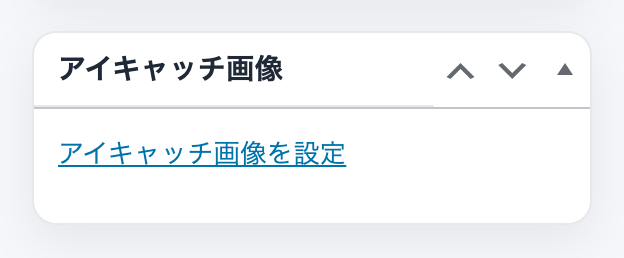
編集画面右側の「アイキャッチ画像」ボックス -
画像を選ぶ
画像の選択画面が開きます。パソコンにある新しい画像を使うときは ファイルをアップロード タブから、アップロード済みの画像を使うときは メディアライブラリ タブから画像をクリックして選択します。
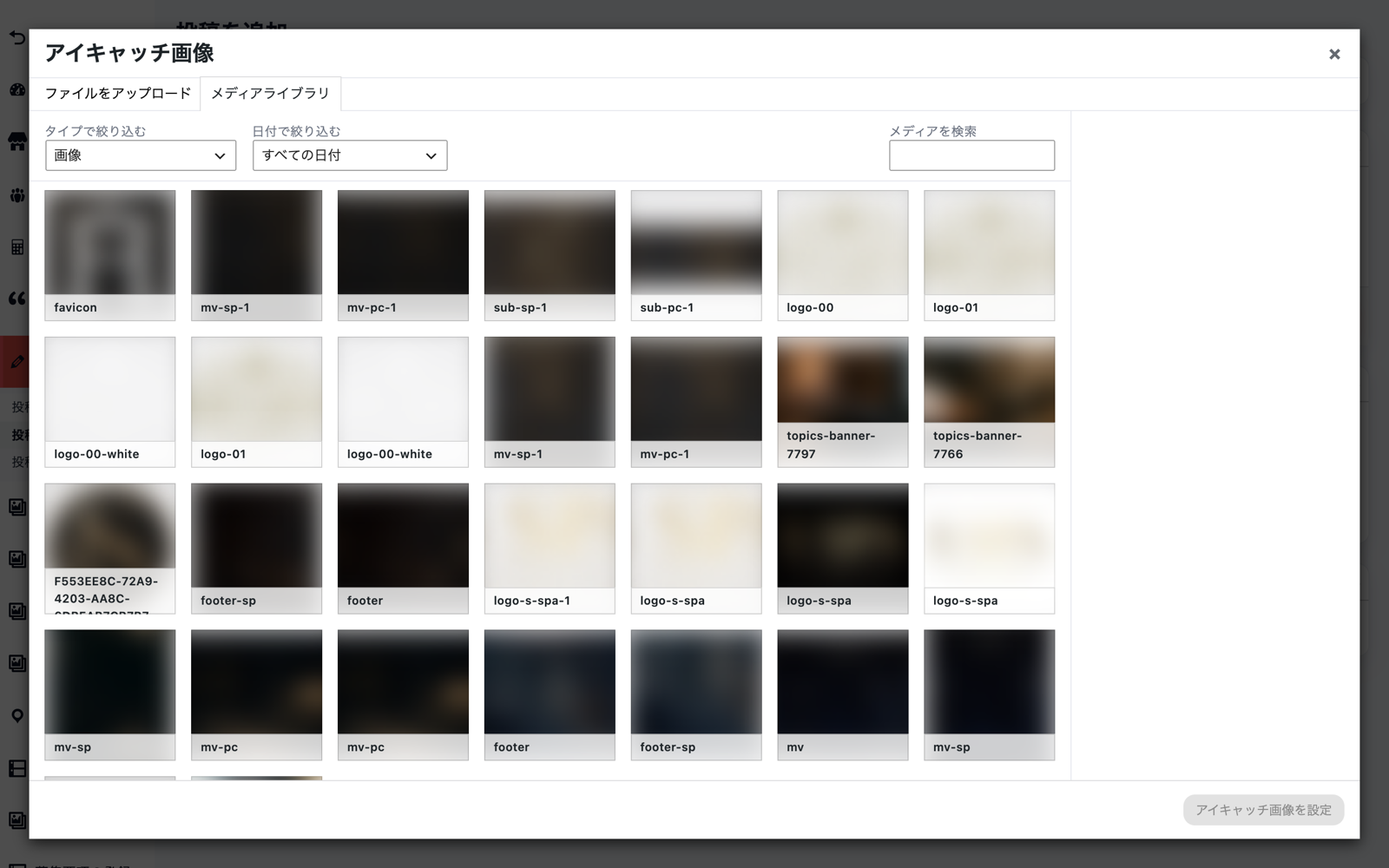
画像の選択画面。目当ての画像が見つからないときは右上の「メディアを検索」で探せます -
右下の「アイキャッチ画像を設定」ボタンをクリック
画像を選ぶと右下のボタンが押せるようになります。クリックすると選択画面が閉じ、ボックスに選んだ画像が表示されます。
-
「更新」をクリックして保存する
最後に画面右上の 更新(新規記事の場合は 公開)をクリックすると、サイトのサムネイルに反映されます。画像を選んだだけでは保存されないので注意してください。
画像選択画面の見かた
| 項目名 | 説明 |
|---|---|
| ファイルをアップロード | パソコンから新しい画像を追加するタブ。アップロードした画像はそのまま選択された状態になります。 |
| メディアライブラリ | これまでにアップロードした画像から選ぶタブ。 |
| タイプで絞り込む / 日付で絞り込む | 一覧に表示するファイルの種類やアップロード時期を絞り込みます。 |
| メディアを検索 | ファイル名などのキーワードで画像を探します。 |
| アイキャッチ画像を設定(右下ボタン) | 選択した画像をこの記事のアイキャッチとして確定します。 |
サイト全体の設定でサムネイル表示がオフになっていると、アイキャッチ画像を設定しても一覧には表示されません。この設定(投稿メニュー内の「投稿管理設定」)は管理者のみ変更できるため、心当たりがない場合は制作会社にご相談ください。
更新してもサムネイルが変わらない場合は、キャッシュが原因のことがあります。対処方法は https://ultra-create.com/manual/guide/wp-cache-purge/ を参照してください。